
PrestaShop no es una mala plataforma. Es un producto serio, con años de recorrido y una comunidad que lo mantiene. El problema llega cuando tu tienda depende de módulos de pago para lo básico. O cuando nadie encuentra a un técnico que lo toque con gusto. O cuando quieres que el blog y la tienda sean la misma cosa y no dos reinos separados.
Contenido
Ahí empieza la búsqueda de «migrar de PrestaShop a WooCommerce», y ahí aparece el primer malentendido. La mayoría de las guías te enseñan a instalar un plugin y pulsar un botón. Con la versión gratuita, eso mueve el catálogo y no toca las direcciones. Con la premium, la ficha promete además pedidos, clientes y redirección de URLs. Casi nadie te dice cuál de las dos está usando cuando te promete una migración sin pérdidas, y de eso depende la mitad del trabajo.
Lo esencial en cinco puntos
- La versión gratuita del plugin mueve el catálogo y no toca las URLs. La premium sí redirige. Si nadie redirige, pierdes el tráfico que ya tenías.
- Antes de importar nada, exporta la lista completa de URLs de PrestaShop. Es el documento que decide si la migración sale bien.
- La tienda nueva se monta en un entorno de pruebas y se prueba entera antes de tocar el dominio.
- Cada redirección se hace de una en una, con su destino real. Un comodín general es una bomba de relojería.
- La migración no termina cuando la tienda abre. Termina cuando Search Console deja de marcar errores y los pedidos de prueba cuadran.
Primero decide qué estás haciendo: migrar o migrar y rediseñar
Son dos proyectos distintos y se confunden todo el tiempo.
Una migración pura mantiene la tienda como está y cambia el motor: mismos productos, misma estructura de categorías, mismo diseño o casi, misma navegación. El objetivo es que el cliente no note nada y que Google tampoco.
Una migración con rediseño aprovecha el traslado para rehacer la estructura, la ficha de producto, el checkout o la portada. Es más rentable que hacer las dos cosas por separado, pero multiplica el riesgo, porque además de cambiar de plataforma cambias de arquitectura. Ese caso ya es diseño web a medida y se presupuesta aparte, porque no es el mismo trabajo.
Mi consejo es que no mezcles si la tienda factura. Si necesitas las dos cosas, haz primero la migración, deja pasar un mes con la tienda estable, y después rediseña. Si el negocio está en una etapa en la que puede permitirse el parón, entonces sí, las dos de golpe y con una copia de seguridad de la tienda antigua siempre accesible.
Qué migra un plugin y qué no
Esta tabla es la que evita la conversación incómoda a mitad de proyecto. Está hecha con lo que declara la ficha oficial de FG PrestaShop to WooCommerce en el directorio de WordPress, consultada el 3 de noviembre de 2026, que es el plugin de referencia para este traslado. La columna de la premium es la que casi nadie mira.
| Pieza | Plugin gratuito | Versión premium | A mano |
|---|---|---|---|
| Productos, referencias y precios | Sí | Sí | Sí, por CSV |
| Categorías y etiquetas | Sí | Sí | Sí |
| Imágenes | Sí | Sí | Sí, una a una |
| Páginas CMS | Sí | Sí | Copiar y pegar |
| Combinaciones, atributos y variantes | No | Sí | CSV |
| Clientes | No | Sí | Exportación y reconstrucción |
| Pedidos históricos | No | Sí | Exportación y reconstrucción |
| Contraseñas de clientes | No sirven en WordPress | Sí, entran con su contraseña de PrestaShop | Nunca |
| Redirección de las URLs de PrestaShop | No | Sí, con la opción SEO | Manual, una a una |
| Metadatos SEO (título y descripción) | No | Sí, con la opción SEO | A mano |
| Módulos y funcionalidades a medida | No | No | Rehacer |
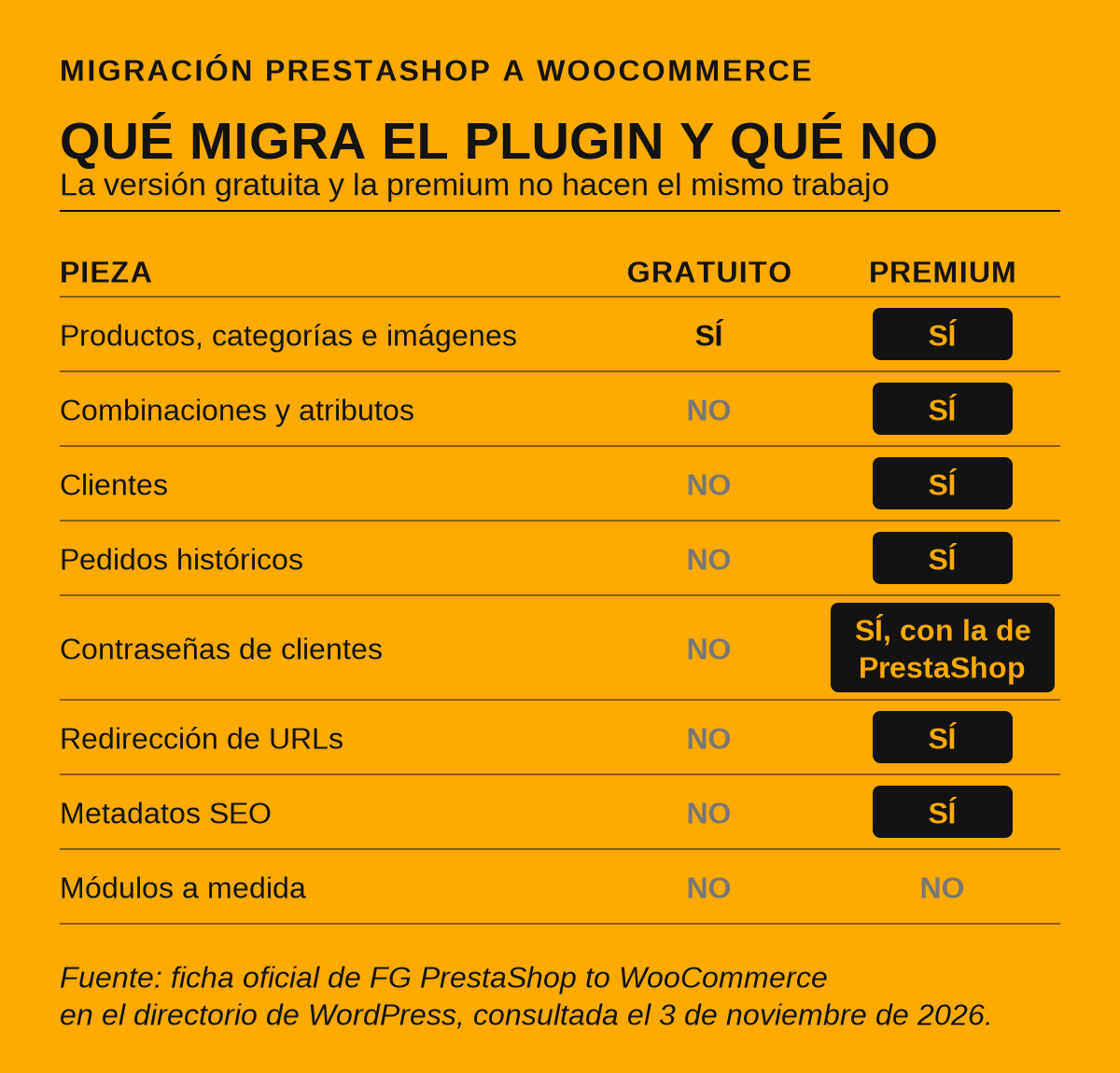
Tres cosas que conviene tener claras antes de elegir.
La primera: gratuito y premium no hacen el mismo trabajo, y esa diferencia decide el proyecto. El gratuito migra productos, categorías, etiquetas, imágenes y páginas CMS. El premium añade, según su propia ficha, las combinaciones y atributos, los clientes, los pedidos, las calificaciones, las reglas de carrito, los menús, los metadatos SEO y la redirección de las URLs de PrestaShop a las nuevas de WordPress. Si alguien te promete una migración sin pérdidas con el gratuito, te está prometiendo la mitad.
La segunda: las contraseñas dependen de la versión. Con el gratuito, tus clientes tendrán que restablecer la contraseña, porque el hash de PrestaShop no es el de WordPress. Con el premium, la ficha dice que los compradores pueden identificarse en WordPress con su contraseña de PrestaShop. Decide qué versión vas a usar antes de escribir el correo a tus clientes, porque el mensaje no es el mismo.
La tercera: el histórico de pedidos merece párrafo aparte, porque es lo que más se subestima. Si tu tienda lleva años vendiendo, esos pedidos no son un adorno: son la base de las devoluciones, de las garantías, de la facturación y de la atención al cliente. Antes de migrar, exporta los pedidos con fecha, estado, importe, impuestos, método de pago y dirección de envío, y decide qué vas a hacer con las facturas ya emitidas. Muchas tiendas no necesitan el histórico dentro de WooCommerce, sino un archivo consultable al que recurrir cuando un cliente reclama. Decidirlo antes te ahorra pagar una migración de pedidos que luego nadie consulta.
Y si el catálogo es grande o tiene mucho histórico, un servicio de migración de pago como Cart2Cart o LitExtension hace ese trabajo por una tarifa que suele depender del volumen. Es la tercera vía, y para catálogos de miles de referencias suele salir más barata que las horas que se van en revisar una importación a mano.
Y una advertencia que no está en la ficha: el propio plugin tiene reseñas muy buenas y alguna muy mala, de gente que se encontró importaciones a medias y una interfaz poco clara (consultadas el 3 de noviembre de 2026). No es un botón mágico. Es una herramienta que funciona bien cuando el catálogo está limpio y mal cuando hay años de referencias duplicadas.
El inventario de URLs, el paso que decide si pierdes tráfico
Esto es lo que casi nadie explica y lo que de verdad mueve la aguja. La versión premium promete redirigir las URLs de PrestaShop a las nuevas de WordPress, y eso ayuda, pero el mapa lo revisas tú: la herramienta propone una equivalencia y tú decides si es la correcta.
En PrestaShop, una ficha de producto vive en una dirección del tipo /es/categoria/producto-1234.html. En WooCommerce, por defecto, la misma ficha vive en /producto/nombre-del-producto/. Son direcciones distintas, así que para Google son páginas distintas. Si publicas la tienda nueva y no rediriges, todas las páginas que ya posicionaban devuelven un 404 y el tráfico se cae en cuestión de días.
El trabajo empieza antes de tocar la tienda nueva:
- Exporta todas las URLs de PrestaShop. Vale el
sitemap.xml, vale un rastreo con Screaming Frog, vale una consulta a la tabla de URLs amigables. Lo que sea, pero que esté completo. - Exporta también las URLs que ya reciben visitas en Search Console, sobre todo las de la pestaña de rendimiento de los últimos tres meses. Esas son las que no puedes perder bajo ningún concepto.
- Prepara la lista nueva de URLs de WooCommerce antes de importar, no después. Si vas a cambiar la estructura de categorías, decide ahora.
- Monta el mapa: una columna con la URL vieja, otra con la nueva, una tercera con el tipo de redirección.
Un mapa sano tiene este aspecto:
| URL en PrestaShop | URL en WooCommerce | Redirección |
|---|---|---|
/es/45-zapatillas | /categoria/zapatillas/ | 301 |
/es/45-zapatillas/88-modelo-runner.html | /producto/modelo-runner/ | 301 |
/es/content/9-devoluciones | /devoluciones/ | 301 |
/es/cms/3-aviso-legal | /aviso-legal/ | 301 |
/es/fabricantes | /marcas/ | 301 |
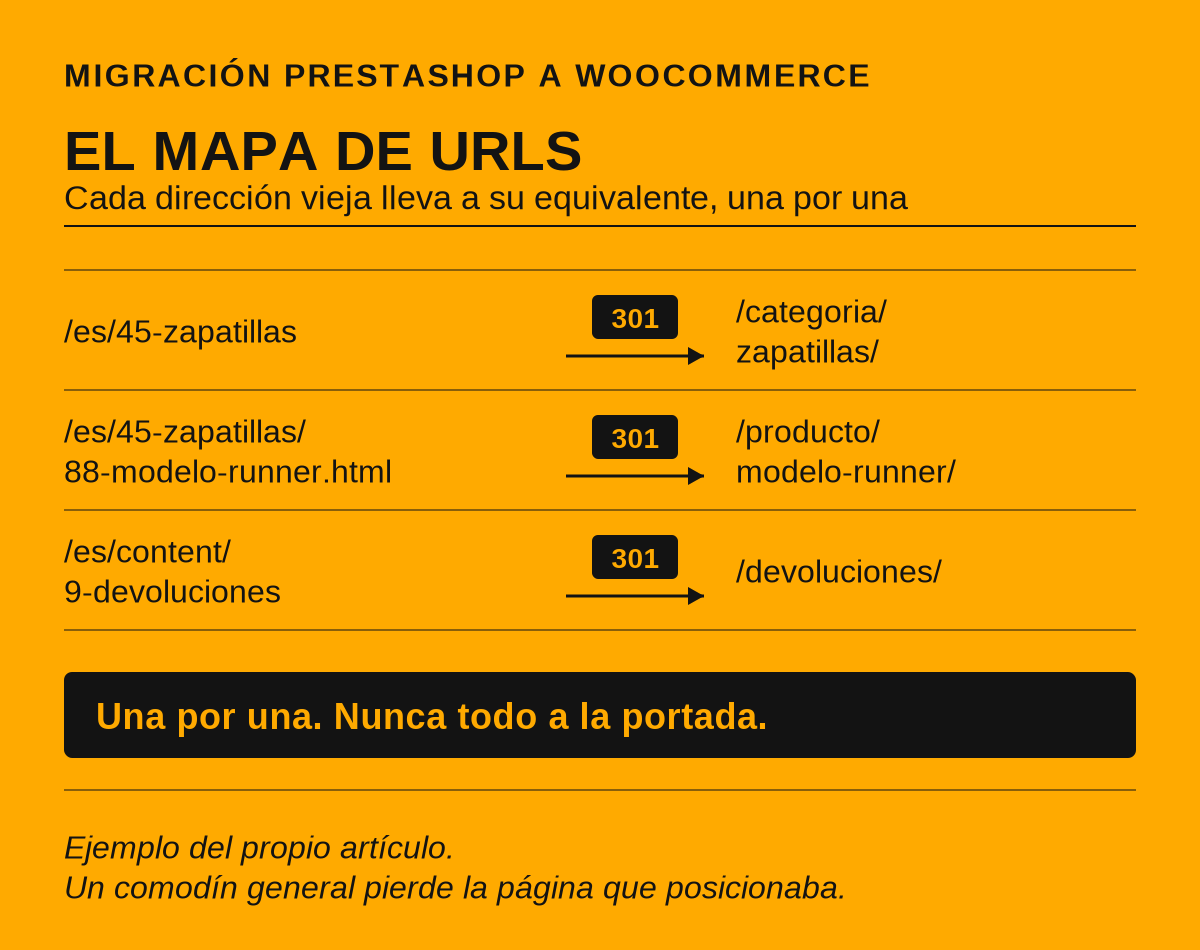
Y un aviso sobre las prisas: la tentación es poner una regla que mande todo lo que empieza por /es/ a la portada. No lo hagas. Una redirección masiva a la home hace que Google reciba cientos de señales diciendo que el contenido desapareció y que lo que hay ahora es la portada. Es peor que un 404, porque además pierdes la página que posicionaba. Si una URL no tiene equivalente, decide si merece una página nueva o si de verdad se va. Pero decídelo una por una.
La documentación de Google sobre redirecciones 301 y sobre mudanzas de sitio con cambio de URL explica el criterio oficial (consultadas el 3 de noviembre de 2026). Léelo aunque no vayas a tocar el .htaccess, porque es lo que te permite discutir con criterio cuando alguien te diga que «basta con redirigir todo».
La migración, paso a paso
El orden importa más que la velocidad. Este es el que uso.
1. Copia de seguridad completa de la tienda antigua. Ficheros, base de datos e imágenes. Y comprueba que restaura, porque una copia sin probar es un archivo, no un seguro.
2. Monta el WordPress nuevo en un entorno de pruebas. Subdominio, carpeta cerrada o servidor local. Nunca sobre el dominio final, y nunca con la tienda vieja apuntando ahí. Instala WooCommerce y déjalo configurado (moneda, impuestos, envíos, pasarelas en modo test) antes de importar.
3. Exporta el catálogo. Con el plugin si el catálogo está limpio, o con CSV si hay referencias duplicadas, atributos raros o combinaciones que se rompen. Si vas por CSV, la guía de importación de productos de WooCommerce marca el formato exacto de columnas (consultada el 3 de noviembre de 2026). El plugin se ejecuta desde el WordPress nuevo y lo primero que pide son los datos de la base de datos de PrestaShop: servidor, usuario, contraseña y prefijo. Están en config/settings.inc.php en PrestaShop 1.6 y en app/config/parameters.php de 1.7 en adelante. Es lo primero que falta cuando alguien dice que no conecta.
4. Importa y cuenta. No te fíes del mensaje de éxito. Cuenta productos, cuenta categorías, cuenta imágenes y compara con el origen. Si PrestaShop dice 1.240 referencias y WooCommerce tiene 1.198, faltan 42 y hay que saber cuáles antes de seguir.
5. Revisa lo que siempre se rompe. Las combinaciones y atributos, los precios con descuento por cantidad, las imágenes de variante, las categorías anidadas con el mismo nombre y los productos sin stock. Es donde suele romperse la importación.
6. Comprueba la ficha de producto con ojos de cliente. Precio, IVA, gastos de envío, botón de compra, stock, imágenes y descripción. Y haz un pedido de prueba completo, con pago real si la pasarela lo permite y reembolso después.
7. Aplica las redirecciones en el entorno de pruebas y pruébalas. Se aplican en el servidor (.htaccess en Apache), con un plugin de redirecciones en WordPress o con la opción SEO de la versión premium del plugin. Cada una debe llevar a la página equivalente, no a la portada. Comprueba al menos las veinte URLs con más tráfico.
8. Publica, avisa a Search Console y vigila. Cambia los DNS o la carpeta, sube el sitemap.xml nuevo y revisa la cobertura de indexación cada dos días durante las dos primeras semanas.
Qué comprobar cuando la tienda ya está abierta
La tienda abierta no es el final del proyecto. Es la mitad.
| Comprobación | Dónde | Qué buscas |
|---|---|---|
| Redirecciones | Navegador y Search Console | Que las URLs viejas con tráfico llegan a su equivalente, no a la portada |
| Páginas 404 | Search Console, informe de páginas | Que no aparece ninguna URL antigua que antes posicionaba |
| Indexación | Search Console, páginas | Que el número de páginas indexadas se parece al de antes en dos o tres semanas |
| Pedidos | Panel de WooCommerce | Que el pedido de prueba aparece con su importe, impuestos y estado correctos |
| Correos | Prueba real | Que el cliente recibe confirmación y que tú recibes el aviso |
| Pasarelas | Pago de prueba | Que Redsys, Bizum o Stripe cobran y devuelven bien |
| Velocidad | PageSpeed o similar | Que la ficha de producto carga mejor o igual que antes, no peor |
| Analítica | GA4 o la herramienta que uses | Que el comercio electrónico registra las compras con su valor |
Si en la tercera semana el número de páginas indexadas ha bajado y las 404 suben, no esperes. Revisa el mapa de redirecciones, porque casi siempre hay un bloque que se quedó sin cubrir.
Cuánto cuesta y cuánto tarda
No hay una cifra universal, y desconfía de quien te la dé sin mirar el catálogo. Lo que sí cambia el presupuesto es esto:
- Número de referencias. Un catálogo de 200 productos se migra en una jornada de trabajo. Uno de 5.000 con variantes y años de histórico es otra cosa.
- Pedidos y clientes. Si hay que traer el histórico, entra la versión premium o un servicio de pago, y eso se paga aparte.
- Estructura de URLs. Si la tienda nueva mantiene la estructura de la vieja, el mapa es corto. Si se rehace la arquitectura, es el doble de trabajo.
- Módulos a medida. Todo lo que hacía un módulo de PrestaShop hay que rehacerlo como plugin, snippet o funcionalidad nativa. Es lo que más se subestima.
- Rediseño. Si además cambias el diseño, es otro proyecto.
Por eso, cuando alguien me pide presupuesto para una migración, lo primero que pido es la lista de URLs y el número de referencias. Con eso puedo decir algo con sentido. Sin eso, cualquier número es una adivinanza que luego se convierte en una discusión.
Y si lo que estás valorando es montar la tienda nueva desde cero en lugar de migrar, el punto de partida es otro: el diseño de tiendas online incluye la arquitectura pensada para vender, y la decisión entre plataformas la tienes desglosada en la comparativa de WooCommerce y PrestaShop.
Errores que veo una y otra vez
Cuando entro en una migración a medias, casi siempre me encuentro lo mismo.
Redirigir todo a la portada. Es el más común y el más caro. Se hace para que no haya 404, y se consigue que Google deje de confiar en el sitio.
No exportar las URLs antes de empezar. Si la tienda vieja se apaga sin esa lista, ya no hay mapa posible. Se puede reconstruir con Search Console y con un rastreo de caché, pero es trabajar a ciegas y siempre queda algo fuera.
Migrar el catálogo y olvidar el contenido. Las páginas CMS, las condiciones de devolución, el aviso legal y el blog se quedan en el camino porque nadie los miró.
Publicar sin probar el correo. La tienda vende, el cliente paga y no recibe nada. Es el fallo que más rápido te arruina la reputación.
Confiar en que las contraseñas viajan solas. Con el plugin gratuito no viajan, porque el hash de PrestaShop no es el de WordPress. Si no avisas, el lunes tienes cincuenta clientes intentando entrar y ninguno puede.
Dar la migración por terminada el día que abre. Las dos semanas siguientes son parte del trabajo, no un extra.
Preguntas frecuentes
¿Se pierde posicionamiento al migrar de PrestaShop a WooCommerce?
Se pierde si cambian las URLs y no se redirigen. Si el mapa está completo y cada dirección vieja lleva a su equivalente con un 301, la pérdida debería ser mínima y temporal. La versión premium del plugin trae una opción que redirige las URLs de PrestaShop a las nuevas de WordPress, y ahorra la mitad del trabajo, pero conviene revisar lo que propone antes de darlo por bueno. Lo habitual es un bache de unas semanas mientras Google vuelve a rastrear y confirma las nuevas direcciones.
¿Cuánto tarda la migración?
Depende del catálogo y de si hay que traer pedidos y clientes. La parte de datos puede ser una jornada en un catálogo pequeño y varias semanas en uno grande con histórico. Lo que siempre lleva tiempo es el mapa de URLs y la comprobación posterior, y eso no se puede acelerar sin asumir riesgo.
¿Puedo migrar sin cerrar la tienda?
Sí, y es lo recomendable. La tienda vieja sigue vendiendo mientras se monta la nueva en un entorno de pruebas. El único momento de corte es el cambio de dominio o de carpeta, y ahí conviene hacerlo en una franja de poco tráfico.
¿Qué pasa con los clientes y sus contraseñas?
Con la versión gratuita no se traen los clientes, así que no hay contraseñas que migrar y quien quiera volver tendrá que crear la cuenta otra vez. Con la premium sí: la ficha dice que los compradores pueden identificarse en WordPress con su contraseña de PrestaShop. Decide la versión antes de mandar el correo, porque el mensaje no es el mismo.
¿Mantengo mis pedidos históricos?
Depende de la herramienta. La versión gratuita del plugin no los anuncia. La premium y los servicios de pago sí los traen, con más o menos fidelidad en estados y notas. Si el histórico te importa para facturación o para atención al cliente, decide esto antes de firmar nada.
¿Y mis módulos de PrestaShop?
No se migran. Un módulo es código de PrestaShop y en WooCommerce no existe. Si hacía algo importante (cálculo de portes especiales, configuración de producto, integración con el ERP), hay que rehacerlo y eso va aparte en el presupuesto.
¿Merece la pena migrar o es mejor empezar de cero?
Si el catálogo es pequeño y la estructura no te sirve, empezar de cero puede ser más rápido y más limpio. Si la tienda ya vende y tiene historial, migrar conserva lo que funciona: las URLs, las posiciones, los enlaces que apuntan a tus fichas y los clientes que vuelven. La decisión depende de cuánto valga lo que ya tienes construido.
Si lo estás valorando, empieza por el inventario
Antes de pedir presupuesto a nadie, hazte con dos cosas: la lista de URLs de tu tienda actual y el número real de referencias. Con eso, cualquier profesional serio puede darte una horquilla con sentido, y tú puedes comparar propuestas sin que te vendan humo.
Si quieres que lo mire contigo, cuéntame tu proyecto y te digo qué implicaría en tu caso concreto: cuántas URLs hay que mapear, qué se puede traer automático y qué habría que rehacer. Y si lo que te interesa es el conjunto, mira los servicios de diseño y desarrollo web o el mantenimiento web para después de la migración.
Soy Raúl Martínez, diseñador y desarrollador web freelance. Migro tiendas que ya venden y monto tiendas nuevas, y en las dos el trabajo empieza por el inventario y por escrito. Si quieres saber cómo trabajo antes de decidir nada, pásate por conóceme. Última revisión de este artículo: 3 de noviembre de 2026.